Fin de Windows 10 : rester, payer, passer à 11 ou Linux ?
La fin de Windows 10 vous laisse quatre options : rester, payer l'ESU, migrer vers Windows 11 ou passer à Linux. Voilà comment choisir la vôtre.
Par Jean Weber
Sommaire
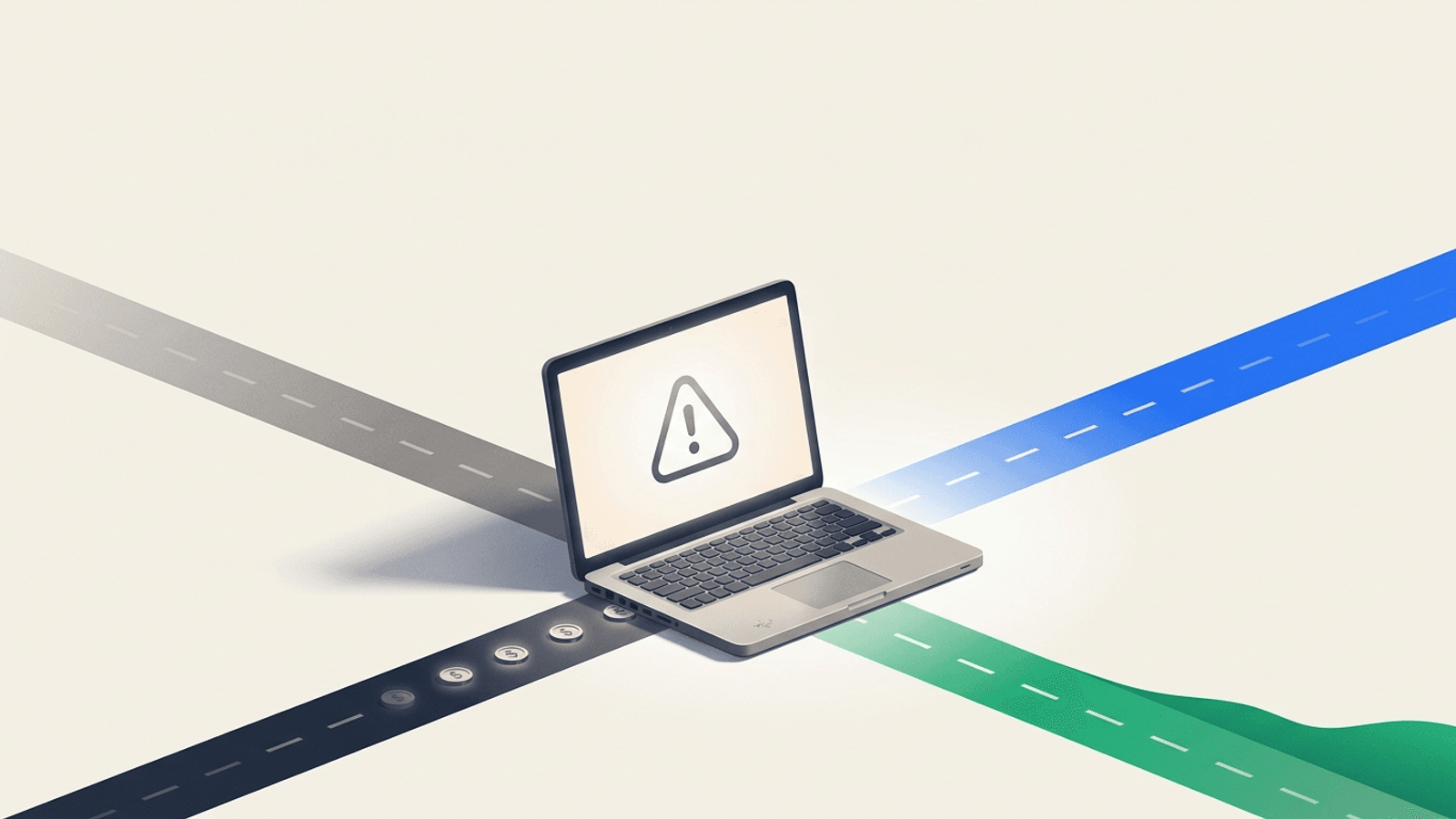
Windows 10 n'est plus supporté depuis le 14 octobre 2025. Concrètement, depuis cette date, Microsoft ne diffuse plus de mises à jour de sécurité gratuites, plus de correctifs, plus de support technique pour le système. Sept mois après, votre PC tourne peut-être encore très bien, et c'est tout le problème : rien n'a cassé, mais le filet de sécurité a disparu. Voilà les quatre options qui s'offrent à vous, comparées sans dramatiser, pour choisir celle qui colle à votre situation.
Que se passe-t-il vraiment depuis la fin du support ?
La fin du support ne fait pas s'arrêter votre ordinateur, elle coupe les mises à jour de sécurité. Windows 10 continue de démarrer, vos logiciels fonctionnent, mais chaque nouvelle faille découverte dans le système ne sera plus corrigée (sauf via le programme payant ESU, qu'on détaille plus bas). Plus le temps passe, plus l'écart de sécurité se creuse, car les attaquants ciblent justement les systèmes qu'ils savent abandonnés.
Trois choses s'arrêtent précisément : les correctifs de sécurité automatiques via Windows Update, l'assistance technique Microsoft, et les améliorations du système. Vos antivirus tiers continuent de se mettre à jour un temps, et Microsoft Edge ou certaines apps reçoivent encore des mises à jour applicatives. Mais ça ne remplace pas un correctif noyau : une faille dans le cœur de Windows reste ouverte. Le risque n'est pas immédiat, il est cumulatif.
Option 1 : rester sur Windows 10 sans rien faire
Rester sur Windows 10 tel quel, c'est garder un PC fonctionnel mais sans aucune mise à jour de sécurité du système. C'est l'option zéro effort, zéro coût immédiat, et c'est aussi la plus risquée sur la durée. Elle peut se défendre dans des cas précis, mais elle se défend mal pour une machine connectée en permanence à Internet et qui sert à payer, travailler ou stocker des données sensibles.
Pour qui c'est acceptable : un PC hors ligne (poste de mesure, machine d'atelier, vieux portable qui ne sert qu'à un usage isolé), une machine de transition que vous comptez remplacer dans quelques semaines, ou un poste secondaire sans données importantes. Pour qui c'est une mauvaise idée : votre ordinateur principal, un poste pro qui manipule des données clients, ou toute machine connectée que vous utilisez tous les jours.
Avantages : gratuit, aucune manipulation, vos logiciels et habitudes ne changent pas. Inconvénients : failles non corrigées qui s'accumulent, conformité difficile à justifier en contexte pro (RGPD, assurances cyber), et certains logiciels finiront par ne plus supporter Windows 10. Si vous restez, durcissez au minimum : un compte sans droits administrateur au quotidien, un navigateur à jour, des sauvegardes régulières, et zéro données sensibles.
Option 2 : payer l'ESU pour gagner un an
L'ESU (Extended Security Updates) est le programme officiel qui prolonge les mises à jour de sécurité de Windows 10 d'un an, jusqu'au 13 octobre 2026. Pour les particuliers, Microsoft propose trois portes d'entrée : gratuitement en synchronisant vos paramètres Windows via Windows Backup (compte Microsoft requis), en dépensant 1 000 points Microsoft Rewards, ou par un paiement en une fois d'environ 30 dollars (équivalent en monnaie locale, taxes en sus). Une licence couvre jusqu'à 10 appareils liés au même compte Microsoft.
À noter pour l'Europe : sous la pression d'associations de consommateurs, Microsoft a ajusté les conditions dans l'Espace économique européen, où l'inscription grand public à l'ESU est proposée sans imposer la synchronisation via Windows Backup. Les modalités exactes peuvent varier selon la région, donc vérifiez ce que vous propose l'assistant d'inscription sur votre propre machine.
Côté méthode : l'inscription se fait depuis Paramètres > Mise à jour et sécurité > Windows Update, où un assistant « S'inscrire maintenant » apparaît si votre PC est en version 22H2 et éligible. L'ESU ne couvre que les correctifs de sécurité jugés critiques et importants : pas de nouvelles fonctions, pas de support technique. C'est un sursis, pas une option durable.
Pour qui : vous voulez migrer mais pas tout de suite (matériel à renouveler, logiciel métier à valider sur Windows 11, budget à étaler), ou vous gérez un parc de quelques machines et avez besoin de quelques mois de transition propre. Ce n'est pas fait pour rester sur Windows 10 indéfiniment : le programme grand public s'arrête en octobre 2026.
Option 3 : passer à Windows 11, gratuitement si éligible
La mise à niveau de Windows 10 vers Windows 11 reste gratuite pour les PC éligibles, et c'est la transition la plus simple si votre matériel suit. Windows 10 Famille passe à Windows 11 Famille, Windows 10 Pro passe à Windows 11 Pro, sans nouvelle licence à acheter. Vous gardez vos fichiers, vos applications et l'essentiel de vos réglages. Le vrai obstacle n'est pas le prix, c'est la compatibilité matérielle (voir l'encadré ci-dessous).
Concrètement, si votre PC est compatible, la mise à niveau se propose via Paramètres > Windows Update, ou se force avec l'Assistant d'installation de Windows 11 téléchargé chez Microsoft. Comptez une sauvegarde préalable de vos données par sécurité, et un peu de temps (l'installation prend de 30 minutes à plus d'une heure selon la machine).
Avantages : gratuit si éligible, support assuré dans la durée, écosystème logiciel identique à Windows 10. Inconvénients : exigences matérielles strictes qui excluent beaucoup de PC d'avant 2018, interface revue (menu Démarrer centré, réglages déplacés) qui demande un temps d'adaptation. Pour qui : la majorité des utilisateurs dont le PC a moins de six ou sept ans et coche les cases de compatibilité.
━━━━━━━━━━━━━━━━━━━━━━
Votre PC est-il compatible Windows 11 ?
Windows 11 impose une liste de prérequis matériels vérifiables. Votre PC doit cocher toutes ces cases :
- TPM 2.0 activé (puce de sécurité, souvent désactivée par défaut dans le BIOS)
- Secure Boot (démarrage sécurisé) activé
- Firmware UEFI (et non l'ancien BIOS hérité)
- Processeur compatible : 1 GHz minimum, 2 cœurs ou plus, 64 bits, et présent dans la liste officielle Microsoft (en gros, Intel 8e génération ou plus récent, AMD Ryzen 2000 ou plus récent)
- 4 Go de RAM minimum (8 Go recommandés pour un usage confortable)
- 64 Go de stockage minimum
Comment vérifier en deux minutes :
- Appli PC Health Check (Contrôle d'intégrité du PC) de Microsoft : c'est l'outil officiel, il vous dit oui ou non et pointe le composant bloquant.
- Paramètres > Windows Update : si votre PC est éligible, la mise à niveau gratuite vers Windows 11 s'y propose directement.
tpm.msc(touche Windows + R, taper tpm.msc, Entrée) : vérifie la présence et la version du TPM. La mention « Version de la spécification : 2.0 » confirme le TPM 2.0.
Le blocage le plus fréquent vient du TPM ou du Secure Boot désactivés dans le BIOS alors que le matériel les supporte. Une activation dans le firmware suffit parfois à rendre un PC « incompatible » soudain éligible.
━━━━━━━━━━━━━━━━━━━━━━
Option 4 : passer à Linux, surtout si Windows 11 vous refuse
Linux est l'option qui redonne des années de vie à un PC que Windows 11 refuse, et qui reste 100 % gratuit. C'est aujourd'hui une vraie alternative pour la bureautique, le web, la messagerie et la plupart des usages courants, à condition d'accepter un changement d'environnement et quelques limites précises. Pour un développeur ou un indépendant qui vit déjà dans le navigateur et le terminal, la transition est souvent indolore. Pour un usage très spécifique (jeux récents, logiciels métier Windows uniquement), elle demande de vérifier au cas par cas. Sur une machine ancienne, le gain le plus net vient d'ailleurs souvent d'un autre composant que du système : notre comparatif SSD ou disque dur explique pourquoi remplacer un disque à plateaux change davantage le ressenti que le choix de la distribution.
Trois distributions conviennent à un débutant qui vient de Windows :
- Linux Mint : la plus douce pour un ex-utilisateur de Windows, interface familière (barre des tâches, menu en bas à gauche), très stable. Le choix par défaut conseillé.
- Zorin OS : pensée pour ressembler à Windows, avec un mode de présentation qui imite la disposition classique. Idéale pour rassurer un proche peu technique.
- Ubuntu : la plus connue, énorme communauté et documentation, un peu plus de changements visuels mais un socle solide.
Les limites à connaître avant de sauter : le jeu vidéo progresse beaucoup (Steam et la couche Proton font tourner un grand nombre de titres), mais certains jeux compétitifs à anti-triche kernel restent bloqués. Les logiciels métier Windows (Photoshop, suite Adobe complète, certains logiciels comptables ou CAO) n'ont pas toujours d'équivalent natif : on contourne avec des alternatives (GIMP, LibreOffice, DaVinci Resolve) ou des couches de compatibilité, mais ce n'est pas garanti. La bonne méthode : testez Linux en « live USB » (sans rien installer) avant de vous engager, ça permet de voir si votre matériel et vos usages suivent.

Alors, quelle option pour vous ?
Le bon choix dépend surtout de la compatibilité Windows 11 de votre PC et de votre usage. Voici l'arbre de décision le plus simple :
- Votre PC est compatible Windows 11 (vérifié avec PC Health Check) → passez à Windows 11, c'est gratuit et le plus sûr.
- PC incompatible, mais vous voulez rester sur Windows et avez le temps de voir venir → inscrivez-vous à l'ESU pour tenir jusqu'au 13 octobre 2026, le temps de prévoir un nouveau PC ou de tester Linux.
- PC incompatible, usage bureautique/web/dev, envie d'éviter d'acheter du matériel → passez à Linux (Mint en premier choix), testé d'abord en live USB.
- PC dédié à des jeux récents ou à un logiciel métier Windows uniquement, et incompatible 11 → le plus simple reste de remplacer la machine (ou ESU en attendant le budget).
- Vieux PC hors ligne ou poste de transition à jeter bientôt → rester sur Windows 10 peut se tolérer, en durcissant la sécurité.
Le seul choix vraiment à éviter, c'est de ne rien décider : un PC principal connecté, sans mises à jour, qui sert au quotidien, devient un risque qui grandit chaque mois. Si vous voulez d'abord remettre votre machine d'aplomb avant de trancher, nos conseils pour gagner en vitesse sous Windows et le reste de nos astuces PC sont un bon point de départ.
Et si votre décision finale est de racheter une machine, autant le faire avec méthode : notre guide pour choisir un PC portable détaille les 7 critères qui comptent vraiment avant de passer en caisse.
FAQ
Mon PC sous Windows 10 va-t-il s'arrêter de fonctionner ?
Non. Windows 10 continue de démarrer et de fonctionner normalement après le 14 octobre 2025. Ce qui change, c'est l'absence de mises à jour de sécurité : le système devient vulnérable aux nouvelles failles, mais il ne se bloque pas.
Combien coûte l'ESU pour un particulier ?
Trois options : gratuit en synchronisant vos paramètres via Windows Backup, 1 000 points Microsoft Rewards, ou environ 30 dollars en paiement en une fois (équivalent en monnaie locale). La couverture va jusqu'au 13 octobre 2026 et une licence couvre jusqu'à 10 appareils.
La mise à niveau vers Windows 11 est-elle encore gratuite ?
Oui, pour les PC éligibles, la mise à niveau depuis Windows 10 reste gratuite, sans achat de nouvelle licence. Le seul vrai filtre est la compatibilité matérielle (TPM 2.0, Secure Boot, CPU dans la liste officielle).
Comment savoir si mon PC peut passer à Windows 11 ?
Le plus simple est l'appli PC Health Check (Contrôle d'intégrité du PC) de Microsoft, qui indique si votre PC est compatible et quel composant bloque le cas échéant. Vous pouvez aussi taper tpm.msc pour vérifier le TPM, ou regarder dans Paramètres > Windows Update si la mise à niveau s'y propose.
Linux peut-il vraiment remplacer Windows pour un débutant ?
Pour la bureautique, le web, la messagerie et la plupart des usages courants, oui, avec une distribution comme Linux Mint ou Zorin OS. Les limites concernent surtout certains jeux à anti-triche kernel et des logiciels métier Windows sans équivalent natif. Testez en live USB avant d'installer.
Faut-il vraiment migrer, ou rester sur Windows 10 est-il viable ?
Rester est viable seulement pour une machine hors ligne ou de transition. Pour un PC principal connecté à Internet, l'absence de correctifs de sécurité devient un risque croissant : migrer vers Windows 11 ou Linux, ou prendre l'ESU comme sursis, est nettement plus prudent.
Sources
- Microsoft : Windows 10 Extended Security Updates (ESU) : options grand public et couverture jusqu'au 13 octobre 2026
- Microsoft : Windows 11 Specs and System Requirements : liste officielle des prérequis matériels
- Microsoft Support : la fin du support de Windows 10 : date de fin de support et ce qui s'arrête
- Microsoft Support : Upgrade to Windows 11 FAQ : mise à niveau gratuite pour les PC éligibles