Paraître pro en visio : éclairage, son et cadrage gratuits
Éclairage, son, cadrage : trois réglages 100% gratuits pour paraître nettement plus pro en appel vidéo, sans acheter le moindre matériel.
Par Jean Weber
Sommaire
En réunion vidéo, on vous juge sur votre image avant même que vous ayez dit un mot. La bonne nouvelle : les trois leviers qui font vraiment la différence (l'éclairage, le son et le cadrage) ne coûtent rien. Voilà comment les régler avec ce que vous avez déjà sous la main, sans commander une webcam à 150 euros.
L'éclairage : le réglage gratuit qui change tout
La règle tient en une phrase : votre principale source de lumière doit être devant vous, jamais derrière. Une fenêtre ou une lampe dans votre dos vous transforme en silhouette sombre, c'est le contre-jour, et aucune webcam ne le rattrape. Placez plutôt votre écran face à une fenêtre : la lumière du jour arrive sur votre visage, l'éclaire de façon douce et régulière, et vous gagnez instantanément en netteté et en couleurs justes.
En pratique, tout dépend de l'heure et de la pièce. En milieu de journée, une fenêtre plein sud tape fort : un simple voilage ou un rideau blanc adoucit la lumière et efface les ombres dures. Si vous appelez le soir ou dans une pièce sombre, une lampe de bureau posée derrière votre écran (donc pointée vers vous) fait le travail. Évitez de compter sur le seul plafonnier : la lumière tombe d'en haut, creuse des ombres sous les yeux et sous le nez, et vous vieillit de dix ans. Deux sources douces de face valent mieux qu'une source dure au-dessus.

Le son : ce que vos interlocuteurs pardonnent le moins
On tolère une image moyenne, on décroche sur un son pénible. Un micro intégré à l'ordinateur capte tout ce qui traîne : l'écho de la pièce, le clavier, la circulation dehors, le ventilateur du PC. Le geste gratuit le plus efficace tient en un mot : branchez les écouteurs que vous avez déjà, même ceux fournis avec votre téléphone. Le micro se rapproche de votre bouche, capte votre voix plus fort que le reste, et l'écho disparaît d'un coup.
Quelques réflexes complètent ça sans rien dépenser. Fermez la fenêtre et coupez la musique avant l'appel. Une pièce avec un tapis, des rideaux ou une bibliothèque renvoie beaucoup moins d'écho qu'une pièce vide aux murs nus. Coupez votre micro dès que vous ne parlez pas, surtout à plusieurs : personne n'a besoin d'entendre votre respiration ou votre chat. Et pensez à couper les notifications sonores du système : rien ne casse une présentation comme un « pling » toutes les trente secondes. Enfin, testez toujours votre entrée audio dans les réglages du logiciel avant de rejoindre, la petite barre de niveau doit bouger quand vous parlez.
Le cadrage : où placer votre caméra pour inspirer confiance
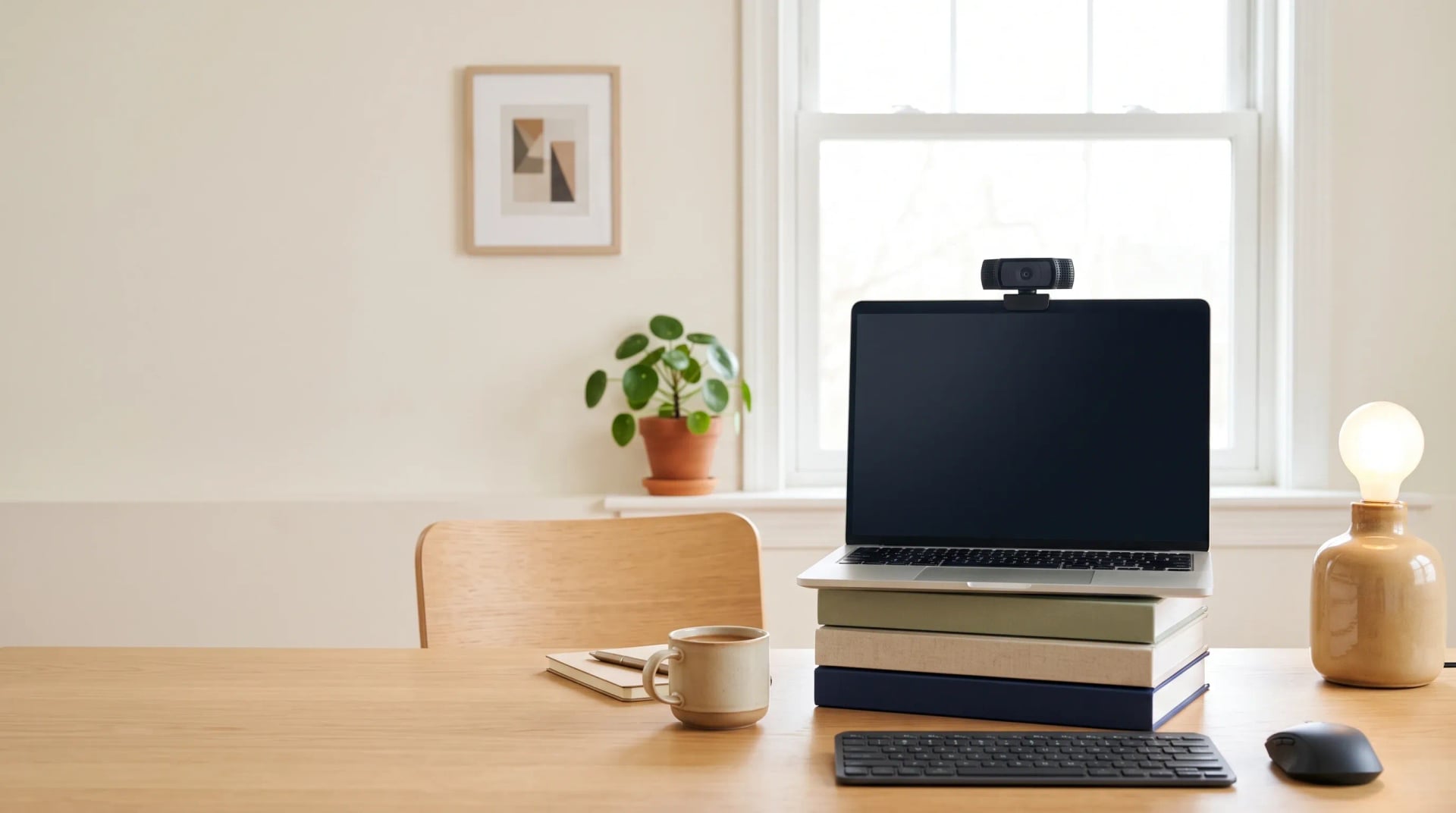
Posez la caméra à hauteur des yeux, c'est le point de départ de tout bon cadrage. Un ordinateur portable posé à plat sur le bureau filme par en dessous : on plonge dans vos narines, votre menton domine l'écran, et l'ensemble donne une impression de négligé. Surélevez le portable sur une pile de livres ou une boîte jusqu'à ce que l'objectif arrive à la hauteur de vos yeux, ou juste un poil au-dessus. Ce seul geste vous rend plus posé et plus attentif à l'écran.
Ensuite, réglez la distance et le placement. Vos yeux doivent se situer aux deux tiers de la hauteur de l'image, avec un peu d'air au-dessus de la tête (pas trop) et le buste visible : ni tête coupée, ni visage collé à l'objectif. Une distance de 50 à 70 centimètres suffit pour la plupart des webcams. Si votre pièce le permet, reculez d'un mètre ou deux du mur derrière vous : ça crée de la profondeur et évite l'effet « photo d'identité collée au fond ». Dernier point qui change tout dans le regard : regardez la caméra, pas votre propre vignette à l'écran. C'est contre-intuitif, mais c'est ce qui donne l'impression que vous fixez votre interlocuteur dans les yeux.
L'arrière-plan et les outils gratuits que vous avez déjà
Un fond neutre et rangé vaut mieux que n'importe quel effet. Un mur uni, une étagère bien tenue, une plante ou un cadre suffisent à poser un décor propre sans voler la vedette à votre visage. Si votre pièce est en désordre, inutile d'investir : Zoom, Microsoft Teams et Google Meet intègrent tous un flou d'arrière-plan gratuit, activable en deux clics dans les paramètres vidéo, qui masque le bazar sans logiciel supplémentaire.
Privilégiez le flou plutôt que les images virtuelles de plage ou de bureau design : ces fonds détourent mal les cheveux et les épaules, créent des halos qui clignotent, et finissent par distraire plus qu'ils n'aident. Pendant que vous êtes dans les réglages de votre application, jetez un œil aux options de la caméra : la plupart proposent un ajustement automatique de la luminosité ou une légère retouche qui rattrape une lumière moyenne. Pour aller plus loin sans dépenser, l'outil gratuit OBS Studio permet de piloter finement l'image, mais c'est franchement optionnel : les trois réglages du dessus règlent 90 % du problème. En revanche, si votre PC rame pendant la visio (le flou consomme du processeur), quelques réglages simples aident, on en parle dans notre guide pour un PC qui rame.
La checklist à dérouler avant de rejoindre l'appel
Deux minutes avant l'heure, ouvrez l'aperçu vidéo de votre logiciel et passez cinq points en revue. C'est le moment où l'on rattrape une lumière ratée ou un micro muet, pas en pleine réunion devant dix personnes. Cet aperçu existe dans Zoom, Teams et Meet : profitez-en systématiquement.
- Lumière devant vous, pas derrière (fenêtre ou lampe face au visage).
- Caméra à hauteur des yeux, portable surélevé si besoin.
- Écouteurs branchés et micro testé (la barre de niveau bouge quand vous parlez).
- Fond rangé ou flou d'arrière-plan activé.
- Notifications coupées (son et bannières).
Ces cinq gestes ne coûtent rien et prennent moins de temps que de chercher une excuse pour votre image floue. Pour d'autres réglages qui améliorent votre quotidien au bureau, jetez un œil à nos autres astuces PC.
FAQ
Faut-il acheter une webcam pour paraître pro en visio ?
Non, pas en premier. L'éclairage de face, la caméra à hauteur des yeux et un simple casque avec micro améliorent votre rendu bien plus qu'une webcam chère mal placée et mal éclairée. Réglez d'abord le gratuit, vous verrez ensuite si un achat se justifie.
Où placer la lumière pendant un appel vidéo ?
Devant vous, jamais derrière. Une fenêtre ou une lampe orientée vers votre visage l'éclaire de façon régulière. Une source dans votre dos crée un contre-jour qui vous transforme en ombre.
Comment améliorer le son sans micro externe ?
Branchez les écouteurs que vous possédez déjà, même ceux du téléphone : le micro se rapproche de votre bouche et l'écho de la pièce disparaît. Fermez les fenêtres, coupez votre micro quand vous ne parlez pas, et testez le niveau avant l'appel.
À quelle hauteur mettre sa caméra ?
À la hauteur de vos yeux ou juste au-dessus. Surélevez votre ordinateur portable sur une pile de livres pour éviter la plongée par le bas, peu flatteuse, qui donne sur le menton et les narines.
Vaut-il mieux flouter ou remplacer son arrière-plan ?
Le flou est presque toujours le meilleur choix. Les images virtuelles détourent mal les contours (cheveux, épaules) et créent des halos qui distraient. Le flou masque le désordre tout en gardant un rendu naturel.
Sources
- Washington State University : Zoom Best Practices : guide institutionnel sur l'éclairage de face, la hauteur de caméra et l'audio en visioconférence.
- Science of People : 16 Tips to Look Good on Zoom : synthèse pratique des réglages caméra, lumière et arrière-plan pour les appels vidéo.
- Logitech : Business Resource Center : ressources sur l'aménagement d'un poste de télétravail et la présence en réunion à distance.