Sauvegarde 3-2-1 : la règle qui sauve vos données
3 copies, 2 supports, 1 hors site : la règle de sauvegarde 3-2-1 protège vos fichiers d'une panne, d'un vol ou d'un ransomware. Mode d'emploi.
Par Jean Weber
Sommaire
Un disque qui lâche, un portable volé, un ransomware qui chiffre tout : la question n'est pas de savoir si vous perdrez des données un jour, mais quand. La règle de sauvegarde 3-2-1 existe pour que ce jour-là ne soit qu'un mauvais quart d'heure, pas une catastrophe.
La règle 3-2-1, c'est quoi exactement ?
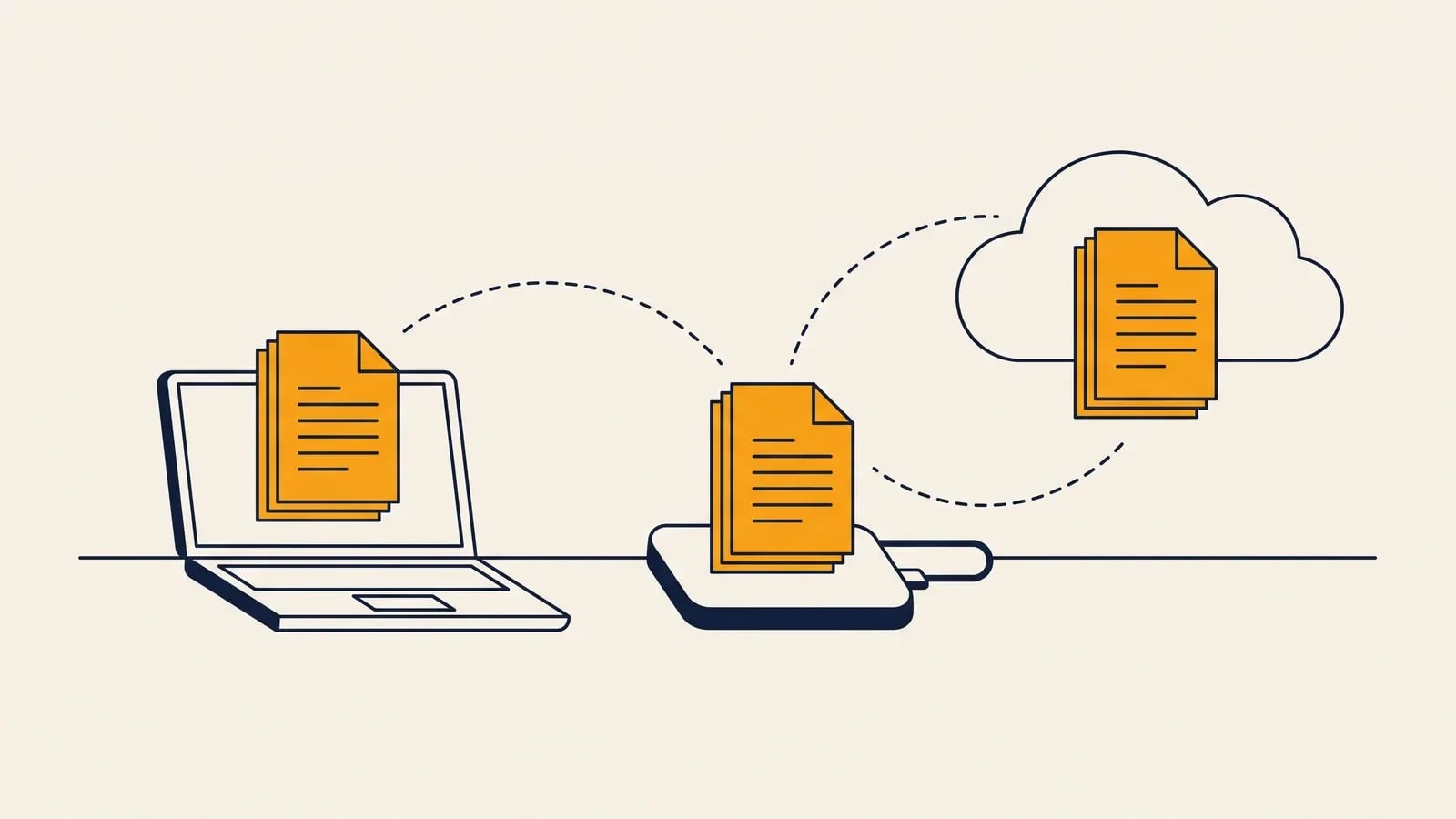
La règle de sauvegarde 3-2-1 tient en trois chiffres : gardez 3 copies de vos données, sur 2 supports différents, dont 1 copie hors site. Trois copies, c'est l'original plus deux sauvegardes. Deux supports, parce qu'une même panne ne doit pas pouvoir tout emporter : disque interne plus disque externe, NAS ou cloud. Une copie hors site, parce qu'un incendie, une inondation ou un cambriolage ne fait pas le tri entre votre PC et le disque rangé juste à côté.
La formule vient du photographe Peter Krogh, qui l'a posée en 2005 dans The DAM Book pour protéger ses archives d'images. Vingt ans plus tard, elle sert toujours de socle : la CISA (l'agence américaine de cybersécurité) la recommande comme point de départ, et tous les éditeurs de sauvegarde ou presque la citent. Si elle a survécu à tous les changements de technologie, c'est qu'elle ne dépend d'aucune : elle marche avec des bandes magnétiques comme avec le cloud.
Comment l'appliquer chez soi sans se compliquer la vie ?
Pour un particulier ou un indépendant, le montage type demande une heure de mise en place. Copie 1 : vos fichiers sur l'ordinateur. Copie 2 : un disque externe avec l'outil natif de votre système (Historique des fichiers sur Windows, Time Machine sur Mac), qui tourne tout seul une fois configuré. Copie 3, hors site : un stockage cloud type OneDrive ou Google Drive, qui synchronise vos dossiers importants en continu. Reste à choisir le support de la copie distante, et l'arbitrage NAS ou cloud se joue surtout sur la durée.
Une nuance sur le cloud : la synchronisation n'est pas une sauvegarde au sens strict. Si vous supprimez ou écrasez un fichier, l'erreur se propage à la copie en ligne. Les versions précédentes et la corbeille rattrapent la plupart des cas, mais gardez ça en tête : la copie cloud complète le disque externe, elle ne le remplace pas.
Et surtout, automatisez tout. Une sauvegarde qui dépend de votre mémoire ne se fait plus au bout de trois semaines.
Les erreurs qui rendent une sauvegarde inutile
L'erreur la plus fréquente : laisser le disque externe branché en permanence. Un ransomware qui infecte votre machine chiffre aussi tous les disques connectés au moment de l'attaque, sauvegarde comprise. C'est pour ça que les pros parlent maintenant de 3-2-1-1-0 : un 1 de plus pour une copie hors ligne ou immuable (déconnectée, donc hors de portée d'un chiffrement), et un 0 pour zéro erreur lors des tests de restauration.
Ces tests, justement : une sauvegarde jamais restaurée est une hypothèse, pas une garantie. Une fois par trimestre, ouvrez un fichier depuis votre sauvegarde et vérifiez qu'il est lisible. Dernier piège : deux copies sur le même disque découpé en partitions comptent pour une seule. Le support qui meurt emporte les deux.
FAQ
La synchronisation cloud (OneDrive, Google Drive) compte-t-elle comme une sauvegarde ?
En partie seulement : une suppression ou un chiffrement par ransomware se synchronise aussi. Les versions précédentes et la corbeille limitent les dégâts, mais une copie séparée sur disque externe reste indispensable.
À quelle fréquence faut-il sauvegarder ?
Aussi souvent que vous ne pouvez pas vous permettre de perdre. Pour des documents de travail, un rythme quotidien automatique est le bon réglage ; pour des photos, à chaque import.
C'est quoi la règle 3-2-1-1-0 ?
Une extension de la 3-2-1 : elle ajoute 1 copie hors ligne ou immuable (qu'un ransomware ne peut pas atteindre) et 0 erreur lors des tests de restauration réguliers.
Sources
- CISA : Back Up Business Data : recommandation officielle de l'agence américaine de cybersécurité, qui cite la règle 3-2-1 comme socle
- Veeam : la règle de sauvegarde 3-2-1 expliquée : présentation détaillée de la règle et de ses variantes par un éditeur spécialisé