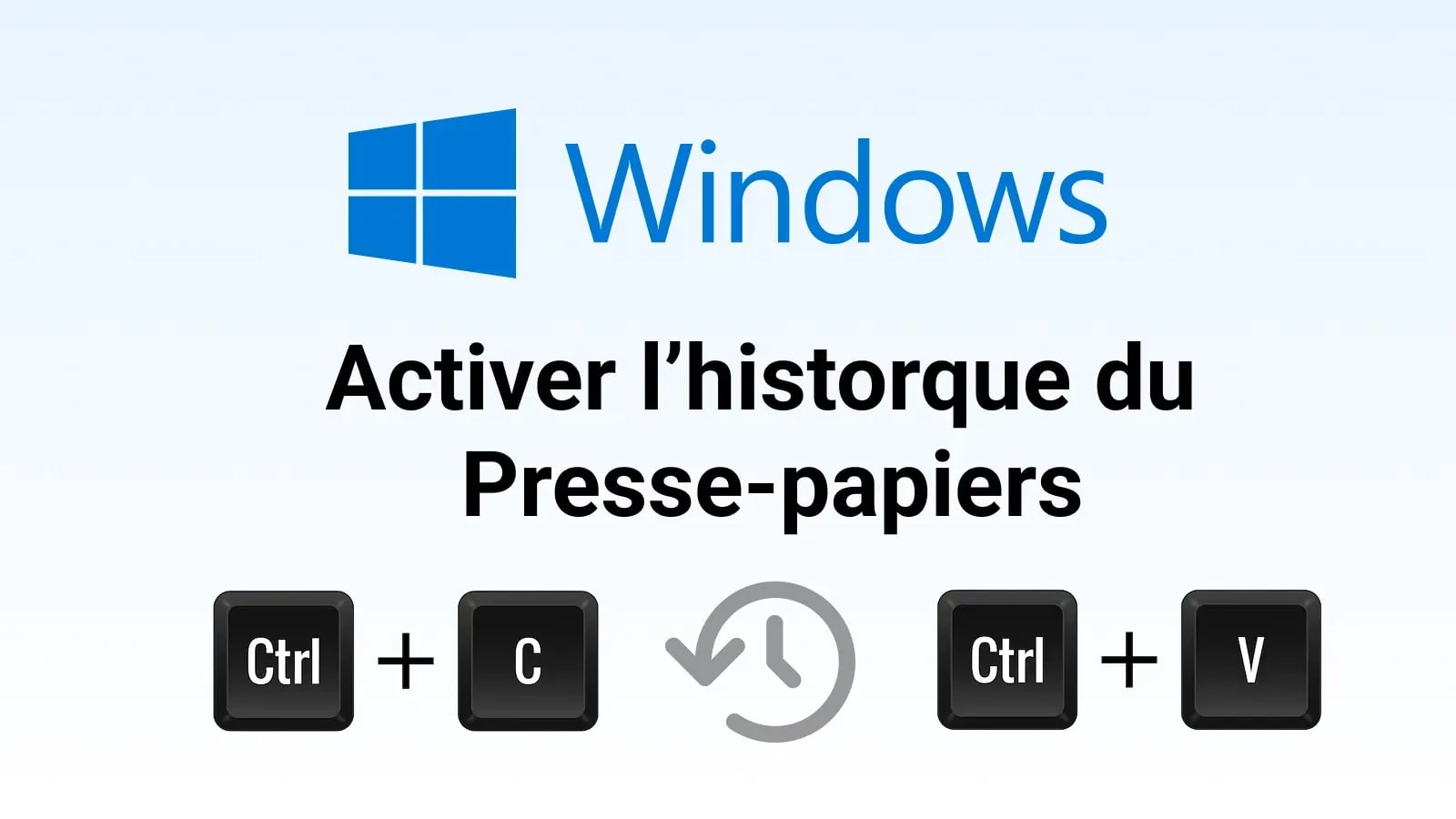
Activer l’historique du presse-papiers sur Windows : le copier-coller multiple enfin facile
Apprenez à activer le presse-papiers multiple sur Windows pour copier-coller plusieurs éléments sans rien perdre.
Par Jean Weber
Sommaire
Copier un texte, une image, puis réaliser qu’on a écrasé le précédent contenu du presse-papiers... ça vous parle ? Heureusement, Windows propose une solution simple et méconnue : l’historique du presse-papiers. Une fonction pratique qui permet de garder en mémoire plusieurs éléments copiés et de les coller à la demande.
Que ce soit pour rédiger, faire des captures d’écran ou gérer des extraits de code, pour ma part c’est un vrai gain de temps au quotidien.
Pourquoi activer l’historique du presse-papiers ?
Normalement, chaque fois qu’on fait un Ctrl + C, Windows écrase le contenu précédent. Avec l’historique activé, le système stocke plusieurs copies successives (textes, images, captures d’écran, etc.). Il suffit ensuite d’un simple raccourci pour naviguer entre les éléments copiés et choisir celui à coller.
Exemple concret : vous prenez plusieurs captures d’écran avec Windows + Shift + S (ou R selon votre configuration), puis dans votre outil d’édition, vous collez l’une après l’autre sans avoir à les refaire. Simple et fluide.
Comment activer le presse-papiers multiple sur Windows
L’activation ne prend que quelques secondes :
- Ouvrir les paramètres Windows Cliquez sur le menu Démarrer → Paramètres (ou tapez simplement “paramètres” dans la barre de recherche).

- Aller dans “Système”

- Cliquer sur “Presse-papiers”

- Activer “Historique du presse-papiers” Basculez le bouton sur Activé.

Et voilà, c’est prêt ! Vous pouvez également prendre connaissance et explorer les autres options.

Méthode plus simple
- Appuyer sur CTRL = C
- Cliquer sur "Activer"

Et voilà, mais vous n'aurez pas accès au paramétrage détaillé.
Utiliser le raccourci magique : Windows + V
Dès que l’historique est activé, vous pouvez le consulter à tout moment :
- Copiez plusieurs textes, images ou extraits (Ctrl + C).
- Appuyez sur Windows + V.
- Une fenêtre s’ouvre avec l’historique complet de vos copies.
Cliquez sur l’élément de votre choix pour le coller, ou naviguez avec les flèches haut/bas puis validez avec Entrée.
Windows + V n’est qu’une porte d’entrée : une vingtaine d’autres combinaisons du même genre méritent une place dans vos réflexes, réunies dans notre sélection des 20 raccourcis clavier Windows indispensables.
Astuce : l’historique du presse-papiers se synchronise aussi avec votre compte Microsoft si vous l’activez, pour retrouver vos copies sur plusieurs appareils.
En résumé
- Copier (Ctrl + C) : copier un élément sélectionné.
- Coller (Ctrl + V) : coller le dernier élément copié.
- Ouvrir l'historique (Windows + V) : choisir parmi plusieurs éléments copiés précédemment.
- Capture d'écran (Windows + Shift + S) : copier une partie de l'écran directement dans le presse-papiers.
FAQ
Comment vider l’historique du presse-papiers ? Ouvrez Windows + V, puis cliquez sur Effacer tout en haut à droite.
Est-ce que ça sauvegarde tout à vie ? Non, l’historique se vide lorsque vous redémarrez le PC, sauf pour les éléments “épinglés”.
Puis-je désactiver cette option ? Oui, retournez dans Paramètres > Système > Presse-papiers et désactivez l’historique.
Est-ce que ça fonctionne avec des images ? Oui, mais seulement avec des formats compatibles (BMP, PNG, JPG…).
Et si je veux retrouver un ancien copier-coller d’un autre jour ? Ce n’est pas possible par défaut, sauf si la synchronisation avec le cloud Microsoft est activée.